
Koloryzacja czarno-białych zdjęć AI potrafi zrobić wrażenie. Jedno wrzucenie pliku i po chwili masz fotografię, która wygląda „bliżej życia”. Dla wielu osób to najszybszy sposób, żeby odświeżyć rodzinne archiwa, stare portrety albo zdjęcia firmowe sprzed lat, bez Photoshopa, bez suwaków i bez uczenia się obróbki.
Jest tylko jedno „ale” – AI nie zna prawdziwych kolorów z przeszłości. Więc często trafia świetnie, a czasem robi wersję, która jest bardziej ładna niż wierna. Da się jednak mocno poprawić wynik prostymi zasadami. Lepsza jakość wejściowa, sensowny styl, szybka próba kilku wariantów i unikanie rzeczy, które najczęściej psują efekt.
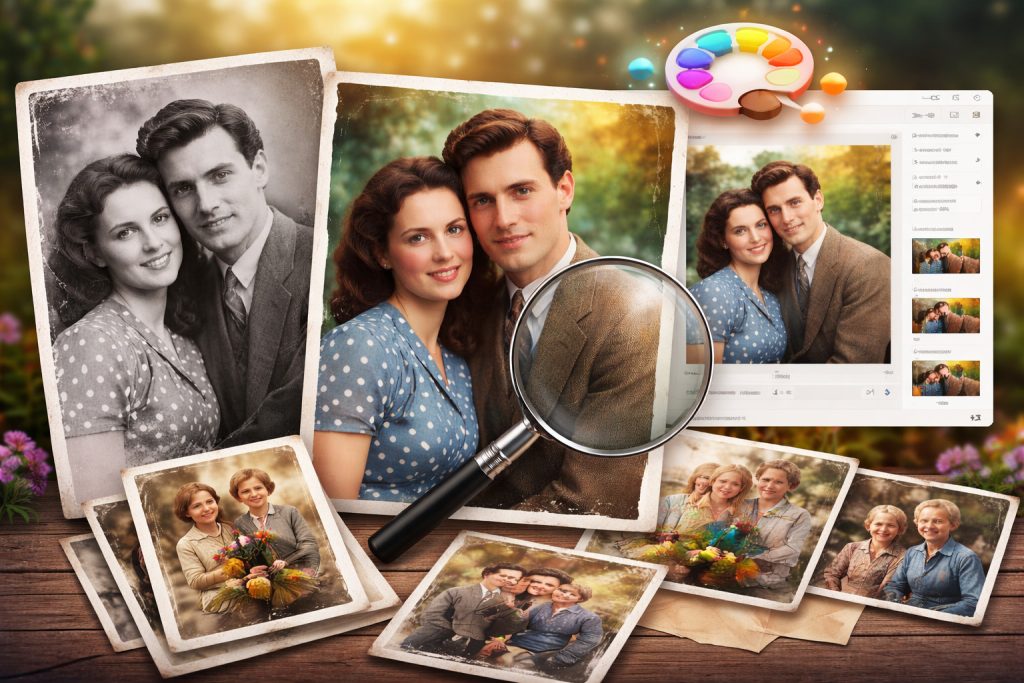
Co to jest koloryzacja czarno-białych zdjęć AI i po co komu to narzędzie?
Koloryzacja czarno-białych zdjęć AI to automatyczne „dodanie koloru” do zdjęcia, które było czarno-białe. W praktyce chodzi o szybkie odświeżenie rodzinnych fotografii, archiwów, starych portretów albo materiałów do sociali tak, żeby wyglądały bardziej „żywo” i były łatwiejsze w odbiorze dla osób, które nie mają sentymentu do czerni i bieli. Zwykle robisz to online – wrzucasz plik, AI przetwarza zdjęcie i po chwili dostajesz wersję pokolorowaną.
Czy da się zrobić efekt szybko i co znaczy dobry kolor w praktyce?
Da się szybko, bo ten proces jest projektowany jako „upload → generuj → pobierz”, bez dłubania w suwakach. „Dobry kolor” to jednak nie taki, który jest najbardziej intensywny, tylko taki, który wygląda wiarygodnie. Skóra nie jest pomarańczowa, biele nie wpadają w dziwną żółć, a tło nie robi się plamiste. I jedna ważna rzecz – AI nie „zna prawdy historycznej”. Ona zgaduje kolory na podstawie wzorców, więc jakość i czytelność oryginału mocno wpływa na wynik.
Jak działa koloryzacja czarno-białych zdjęć AI – co AI zgaduje, a co da się ogarnąć?
Mechanika jest prosta: wrzucasz czarno-białe zdjęcie, wybierasz styl/preset koloru (np. bardziej naturalny albo bardziej „klimatyczny”). Klikasz generowanie i AI analizuje obraz, a potem przypisuje barwy do poszczególnych obszarów. To działa świetnie na typowych scenach (twarz, niebo, rośliny, ubrania), bo AI ma dużo „kontekstu”.
Najwięcej „zgadywania” jest tam, gdzie na oryginale brakuje informacji. Bardzo zniszczone fragmenty, mocne prześwietlenia, zaszumione tło, detale typu odcień oczu czy dokładny kolor ubrania. Dlatego często lepszy efekt daje podejście „najpierw czytelność, potem kolor”. W tym narzędziu da się też opcjonalnie włączyć odnowę starego zdjęcia i upscaler, żeby AI miało z czego wnioskować, zanim nałoży kolory.
Jak zacząć, żeby nie utknąć na jakości pliku i przygotowaniu zdjęcia?
Najlepszy start to możliwie „czysty” plik. Jeśli masz skan, wybierz wersję w lepszej jakości, a jeśli zdjęcie jest z telefonu, zadbaj o równe światło i brak refleksów. W takich narzędziach jakość wejścia robi ogromną różnicę, bo AI lepiej trafia z kolorami, gdy obiekt jest wyraźny i nie ginie w szumie czy plamach.
Samo użycie jest proste – wrzucasz zdjęcie, wybierasz jeden z gotowych stylów koloru i generujesz. Jeśli fotografia jest bardzo stara albo zniszczona, możesz dodatkowo włączyć odnowę starego zdjęcia i upscaler. Żeby AI miało „z czego” wyciągać detale przed nałożeniem barw
Prosty workflow – od skanu do gotowego do zdjęcia
Najpierw wrzuć zdjęcie i zrób jedną szybką generację na ustawieniach domyślnych, żeby zobaczyć kierunek. Czy skóra wygląda naturalnie, czy tło nie robi się „plamą”, czy ubrania nie dostają dziwnych, agresywnych kolorów. To jest Twój punkt odniesienia, bo często pierwsza wersja bywa „za mocna”, ale łatwo ją uspokoić.
Jeśli efekt jest zbyt bajkowy albo „plastikowy”, zamiast walczyć godzinami, po prostu zmień preset stylu i spróbuj jeszcze raz. A jeśli masz stare, zniszczone zdjęcie, dopiero wtedy włącz odnowę lub upscaler. Nie zawsze są potrzebne, ale potrafią pomóc, gdy oryginał jest porysowany albo ma ubytki.
Na koniec wybierz wersję, która wygląda najbardziej wiarygodnie i zostaw ją jako final albo jako bazę do dalszego użycia (np. w poście, wspomnieniu, prezentacji). Jeśli chcesz to przetestować na jednym zdjęciu i zobaczyć różnicę „przed/po”, sprawdź narzędzie AI online.
Funkcje, które realnie robią robotę
Największa przewaga jest w tym, że nie musisz znać żadnej obróbki. Wybierasz styl i dostajesz gotowy wariant kolorystyczny w jednym kroku. To wystarcza w większości przypadków. Kiedy celem jest „ożywić” zdjęcie, a nie zrobić idealną rekonstrukcję historycznych barw.
Druga rzecz to możliwość dorzucenia opcji „ratunkowych” w tym samym procesie. Odnowa starej fotografii i upscaler jako wsparcie dla trudnych, zniszczonych plików. W praktyce to działa jak szybki zestaw. Najpierw popraw czytelność, potem dołóż kolor, bez przeskakiwania między narzędziami.
Dlaczego czasem wychodzi „plastik” albo zbyt bajkowo i jak to ograniczyć?
Najczęstsza pułapka jest prosta. AI zgaduje kolory na podstawie tego, co „widzi”. Więc gdy zdjęcie jest miękkie, zaszumione albo ma wyblakłe przejścia, potrafi dołożyć barwy zbyt mocno i robi się efekt kreskówkowy. To narzędzie samo podpowiada, że czytelny plik z wyraźnym obiektem daje trafniejsze wyniki, bo AI ma więcej informacji do „domyślenia się” kolorów.
Druga rzecz to twarze i dłonie. Czasem skóra wychodzi nienaturalnie (za ciepło/za różowo) albo tło łapie dziwne przebarwienia. Wtedy zamiast męczyć jedno ustawienie, lepiej zmienić styl/preset i wygenerować jeszcze raz, bo to narzędzie działa właśnie na gotowych stylach.
Marketing/praca/biznes/content – kiedy to się przydaje na co dzień?
Najbardziej „codzienne” użycie to odświeżanie archiwów. Zdjęcia firmy sprzed lat, stare realizacje, rodzinne historie, lokalne wspomnienia. Kolor potrafi zwiększyć uwagę odbiorcy, bo zdjęcie wygląda bliżej współczesnych treści, a jednocześnie zachowuje klimat „kiedyś”.
W pracy kreatywnej to też szybki sposób na zrobienie materiałów „before/after” (np. do posta, prezentacji, PDF-a), bez wchodzenia w Photoshopa. Wystarczy, że potraktujesz wynik jako wersję do komunikacji, a nie dokument historyczny 1:1.
Kiedy koloryzacja czarno-białych zdjęć AI ma sens, a kiedy lepiej zostać przy czerni i bieli?
Ma sens, jeśli celem jest efekt wizualny i czytelność. Chcesz ożywić zdjęcie, zrobić z niego content, przywołać wspomnienie, pokazać historię miejsca albo osoby w bardziej „przystępnej” formie. Narzędzie jest właśnie pod takie szybkie użycie, bez wiedzy o obróbce i z wynikiem w kilka kliknięć.
Lepiej zostać przy czerni i bieli, gdy zależy Ci na autentycznym, archiwalnym charakterze albo gdy kolor musiałby być zgodny z faktami (np. konkretne barwy munduru, wnętrza, elementów identyfikacji). AI tu po prostu przewiduje kolory na podstawie wzorców, więc czasem trafi świetnie, a czasem „ładnie, ale nieprawdziwie”.
Ograniczenia i typowe problemy
Największe ograniczenie to to, że AI nie ma dostępu do „prawdziwych” kolorów z przeszłości – ona je zgaduje. Jeśli wyjdzie dziwnie (np. zbyt ciepła skóra, nienaturalne tło), najprostszy ruch to zmienić styl/preset i wygenerować kolejną wersję, zamiast próbować ratować jedną. To narzędzie jest zrobione pod szybkie warianty, więc kilka podejść bywa normalne.
Drugi częsty problem to słaba jakość źródła. Mocno zaszumione, poruszone albo zniszczone zdjęcia powodują, że kolory „rozlewają się” na krawędziach. Wtedy pomaga najpierw podbić czytelność przez odnowę starego zdjęcia albo upscaler, a dopiero potem robić koloryzację.

Koloryzacja czarno-białych zdjęć – najczęstsze pytania
Koloryzacja jest szybka i przyjemna, ale warto wiedzieć, czego się spodziewać, żeby nie rozczarować się „pierwszą wersją”. Poniżej znajdziesz pajczęstsze pytania, które pojawiają się przy pierwszych testach.
Czy AI zawsze trafi z kolorami?
Nie-— to zgadywanie na podstawie wzorców, więc czasem jest idealnie, a czasem „ładnie, ale nieprawdziwie”.
Dlaczego skóra bywa za pomarańczowa albo za różowa?
Gdy zdjęcie ma słabą jakość lub nietypowe światło, AI potrafi przesadzić z tonami; wtedy warto zmienić styl i zrobić drugą wersję.
Czy da się koloryzować mocno zniszczone zdjęcia?
Da się, ale wynik zależy od czytelności; często lepiej najpierw włączyć odnowę/upscaler, a dopiero potem kolor.
Czy efekt wygląda naturalnie na wszystkich zdjęciach?
Najlepiej wychodzą portrety i sceny z wyraźnymi kształtami; trudniej jest przy bardzo rozmytych tłach i drobnych detalach.
Co zrobić, gdy tło robi się „plamiste”?
To zwykle kwestia zaszumionego oryginału – popraw czytelność (odnowa/upscaler) i spróbuj ponownie.
Czy to działa online, bez programów?
Tak – wrzucasz zdjęcie i generujesz w przeglądarce.
Czy mogę zrobić kilka wariantów i porównać?
Tak i to jest normalne podejście – różne style potrafią dać zupełnie inny „klimat” na tym samym zdjęciu.
Czy to jest dobre do materiałów firmowych i contentu?
Tak, jeśli chcesz ciekawy efekt „archiwum ożywione” do postów, prezentacji czy historii marki.