
Sztuczna inteligencja umożliwia tworzenie krótkich animacji ze statycznych zdjęć w kilka minut. Dzięki temu można szybko przygotować dynamiczne materiały do social mediów bez nagrywania wideo i bez zaawansowanej edycji. Konwerter zdjęć na wideo AI generuje naturalny ruch postaci i obiektów, co pozwala zamienić zwykłą fotografię w krótki, angażujący klip.
Czym jest konwerter zdjęć na wideo AI i po co powstał?
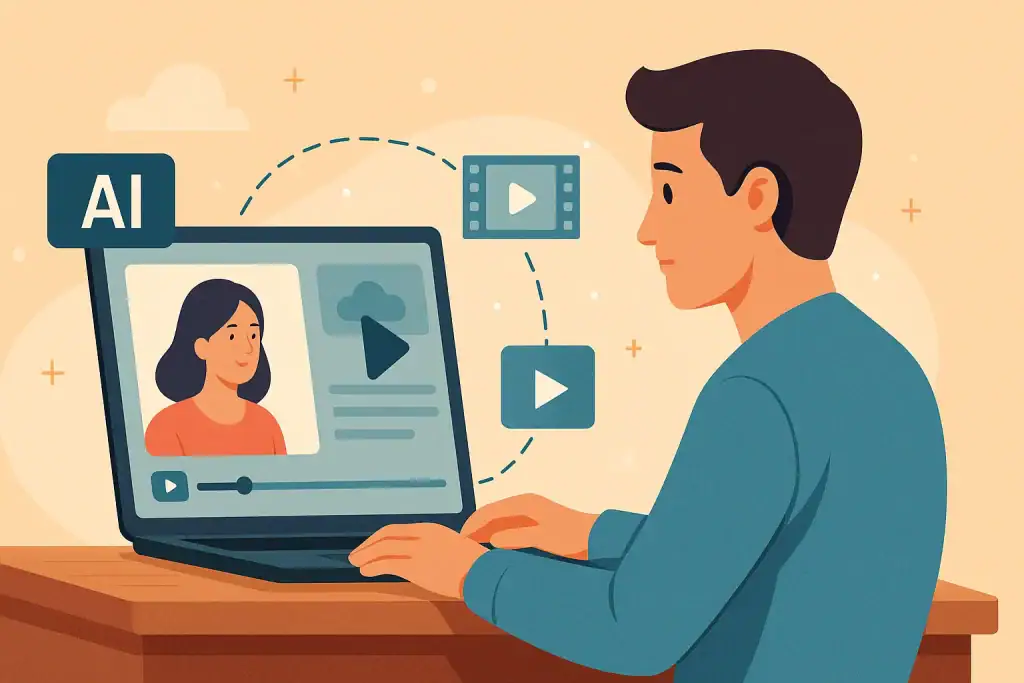
To narzędzie, które analizuje przesłane zdjęcie i generuje z niego krótki, dynamiczny klip wideo. Wykorzystuje modele rozpoznawania obrazu, aby zrozumieć, co znajduje się na fotografii, postacie, tło, obiekty, a następnie tworzy animację imitującą naturalny ruch. Powstało przede wszystkim po to, aby twórcy treści, marketerzy i osoby bez doświadczenia w montażu mogły szybko przygotowywać atrakcyjne, angażujące materiały do social mediów.
Jeśli chcesz zobaczyć, jak wygląda proces przekształcania zdjęcia w ruch, możesz rozpocząć projekt jednym kliknięciem
Jak w praktyce działa?
Podstawą działania narzędzia jest analiza wizualna, system rozpoznaje ułożenie ciała, orientację obiektów i elementy tła. Dzięki temu potrafi generować ruch, który wygląda naturalnie, a nie jak przypadkowe przesunięcia. W tle działa model predykcyjny, który “domyśla się” najbardziej prawdopodobnych mikro-animacji na podstawie obrazu wejściowego i wybranej instrukcji użytkownika.
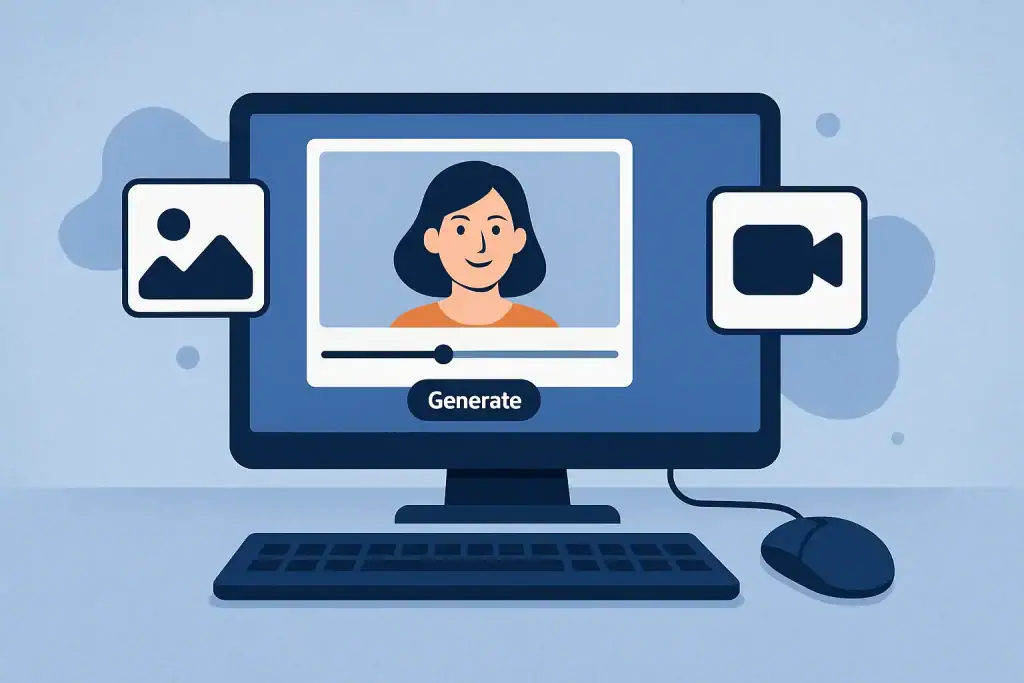
Po stronie użytkownika obsługa jest prosta: wystarczy wgrać zdjęcie i wpisać krótki opis tego, co ma się dziać na wideo, np. „delikatne poruszenie włosów”, „postać obraca głowę w lewo”, „lekki ruch kamery w kierunku twarzy”. Narzędzie generuje klip na podstawie tych danych, a cały proces trwa zazwyczaj tylko kilka minut.
Najważniejsze funkcje narzędzia
Najbardziej kluczową funkcją jest automatyczne generowanie realistycznych ruchów postaci i obiektów na podstawie pojedynczego zdjęcia. Dzięki temu możesz zamienić standardową fotografię w materiał, który wygląda jak krótka scena z nagrania. Narzędzie obsługuje różne rodzaje zdjęć, od portretów, przez ilustracje, aż po stare fotografie i potrafi dopasować animację do ich charakteru.
Drugą istotną funkcją jest możliwość tworzenia scen opartych na prostych opisach tekstowych. Wystarczy kilka słów, aby uzyskać efekt: hugging, dancing, kissing, dynamiczne ujęcia, animację tła czy ruchy kamery. To pozwala tworzyć treści, które są bardziej angażujące i nadają się do krótkich form na Instagramie, TikToku czy YouTube Shorts.
Dodatkowo narzędzie zapewnia różne tryby generowania, od standardowych po bardziej zaawansowane, pozwalające uzyskać wyższą szczegółowość ruchu lub bardziej intensywne efekty wizualne. Dzięki temu można dobrać parametry do konkretnego stylu projektu bez konieczności ręcznego montażu.
Jak korzystać z narzędzia?
Obsługa narzędzia jest prosta i sprowadza się do kilku kroków. Najpierw wystarczy wgrać zdjęcie, może to być portret, grafika, ilustracja albo nawet stara fotografia. System automatycznie analizuje obraz i przygotowuje go do generowania animacji. Kolejnym etapem jest wpisanie krótkiego opisu tego, co ma się wydarzyć w klipie. Zazwyczaj wystarczy jedno zdanie, np. „postać obraca głowę”, „lekki ruch do przodu”, „delikatne poruszenie włosów”.
Po zatwierdzeniu efektu narzędzie zaczyna generować wideo. Zazwyczaj trwa to od kilkunastu sekund do kilku minut, zależnie od złożoności ruchu. Po zakończeniu możesz od razu pobrać klip lub wykorzystać go jako część dłuższego projektu. Jeśli chcesz od razu przejść do własnej animacji, możesz zacząć jednym kliknięciem.
Podstawowe ustawienia lub konfiguracja w konwerterze zdjęć na wideo AI
Najważniejszą częścią konfiguracji jest wybór trybu generowania. Standardowy tryb nadaje się do większości zdjęć, zwłaszcza takich, które nie wymagają skomplikowanych ruchów. Tryb profesjonalny pozwala uzyskać bardziej intensywne, precyzyjne i szczegółowe animacje, przydatny, gdy pracujesz z twarzami, pełnymi sylwetkami lub chcesz uzyskać bardziej dynamiczny efekt.
Narzędzie pozwala też określić długość animacji oraz styl ruchu. Można wybrać efekt subtelny, neutralny lub bardziej dynamiczny. Dodatkowe opcje dotyczą kierunku ruchu kamery, intensywności mikro-animacji czy dopasowania ruchu do charakteru obrazu. Wszystkie ustawienia są opisane w sposób zrozumiały, dzięki czemu konfiguracja nie wymaga żadnego doświadczenia w montażu.
Jak narzędzie działa w praktyce na realnych przykładach?
Przykładowo, jeśli wgrasz statyczny portret i wpiszesz polecenie „delikatny obrót głowy”, narzędzie wygeneruje płynny ruch twarzy i oczu, zachowując proporcje i charakter zdjęcia. W przypadku ilustracji postaci można uzyskać efekt animacji ramion, włosów albo lekkiego ruchu całej sylwetki. Stare fotografie mogą zostać „ożywione” efektem subtelnego poruszania się postaci lub ruchem tła, co daje wrażenie krótkiego ujęcia wideo zamiast martwego kadru. Takie przykłady pokazują, że narzędzie radzi sobie zarówno z realistycznymi zdjęciami, jak i grafikami o różnych stylach.
Kiedy szczególnie przydaje się konwerter zdjęć na wideo AI?
Najbardziej sprawdza się wtedy, gdy potrzebujesz szybkiej, atrakcyjnej animacji bez nagrywania materiału wideo. To dobre rozwiązanie dla twórców social mediów, którzy chcą urozmaicić profil, dla marketerów tworzących dynamiczne grafiki produktowe czy dla osób, które chcą ożywić stare zdjęcia rodzinne. Narzędzie dobrze radzi sobie także w sytuacjach, kiedy chcesz uzyskać efekt ruchu tam, gdzie nagranie wideo nie jest możliwe, np. w przypadku ilustracji, statycznych portretów lub obrazów znalezionych w archiwum.
Jak wpływa na wygodę pracy, jakość efektów lub proces tworzenia?
Pod względem wygody przenosi dużą część pracy na automatykę, eliminując konieczność ręcznej animacji czy szczegółowego montażu. Zamiast tworzyć ruchy klatka po klatce, możesz wygenerować cały efekt, wpisując jedno zdanie. To mocno skraca czas produkcji krótkich filmów, zwłaszcza tych przygotowywanych z myślą o social mediach, gdzie liczy się szybkość i powtarzalność formatów.
Jeśli chodzi o jakość efektów, narzędzie potrafi generować animacje, które wyglądają naturalnie i płynnie, nawet przy skomplikowanych ujęciach. Widać to szczególnie przy ruchach twarzy, włosów i mikro-gestów, gdzie tradycyjne metody wymagałyby ręcznego montażu lub długiej edycji. Proces tworzenia staje się bardziej eksperymentalny, możesz testować różne efekty w krótkim czasie i szybko decydować, które najlepiej pasują do projektu.
Co zrobić w przypadku błędów, problemów lub konfliktów?
Najczęściej problemy pojawiają się, gdy zdjęcie ma nietypową perspektywę, zasłonięte elementy albo niską jakość. W takiej sytuacji warto spróbować wgrać obraz o wyższej rozdzielczości lub wybrać inny kadr, w którym postać lub obiekt są lepiej widoczne. Jeśli animacja wygląda nienaturalnie, zwykle pomaga zmiana stylu ruchu na łagodniejszy albo użycie bardziej subtelnych instrukcji tekstowych.
Czasami generacja może się nie udać przez zbyt ambitne polecenie, np. ruchy całego ciała na zdjęciu, które pokazuje tylko twarz. W takich sytuacjach najlepiej uprościć polecenie albo zmienić typ ruchu na bardziej realistyczny dla danego kadru. Konflikty można też zminimalizować, korzystając z trybu profesjonalnego, który lepiej radzi sobie z detalami i niestandardowymi ustawieniami.
Konwerter zdjęć na wideo AI – najczęstsze pytania
Użytkownicy często chcą wiedzieć, jak najlepiej przygotować zdjęcie, jakich efektów mogą się spodziewać i co zrobić, gdy animacja nie wygląda tak, jak powinna. Poniżej znajdziesz odpowiedzi na najczęściej zadawane pytania.
Czy każde zdjęcie nadaje się do animacji?
Najlepiej sprawdzają się zdjęcia wyraźne, dobrze oświetlone i z widocznymi konturami. Narzędzie poradzi sobie także z ilustracjami czy starymi fotografiami, ale efekt może wymagać bardziej subtelnych poleceń.
Jak długi może być wygenerowany klip?
Zwykle animacje mają kilka sekund, ponieważ to optymalna długość dla krótkich form w social mediach.
Czy muszę podawać polecenie tekstowe?
Tak, nawet krótkie polecenie pomaga narzędziu określić kierunek ruchu. Może to być dosłownie jedno zdanie.
Co zrobić, jeśli animacja wygląda nienaturalnie?
Warto zmniejszyć intensywność ruchu lub użyć polecenia opisującego bardziej subtelny efekt.
Czy narzędzie działa także z obrazami niskiej jakości?
Tak, ale im lepsze zdjęcie, tym płynniejsza animacja. W przypadku niskiej jakości mogą pojawić się artefakty.
Czy mogę tworzyć animacje z obrazów cyfrowych, a nie tylko zdjęć?
Tak, ilustracje, grafiki i digital art działają równie dobrze.
Ile czasu trwa generowanie animacji?
Zwykle od kilku sekund do kilku minut, zależnie od złożoności ruchu i wybranego trybu.
Czy wygenerowane wideo można dalej edytować?
Tak, klip można pobrać i wykorzystać w dalszym montażu lub połączyć z innymi materiałami.